

جلوه ویژه در بلندر و افترافکت
در آموزش ویدیویی جلوه ویژه در بلندر و افترافکت با استفاده از ترکیب بلندر و افترافکت، سر سوژه را تغییر داده و به سر مرد آهنی تبدیل میکنیم. این کار را به این صورت انجام میدهیم که ابتدا داخل نرمافزا
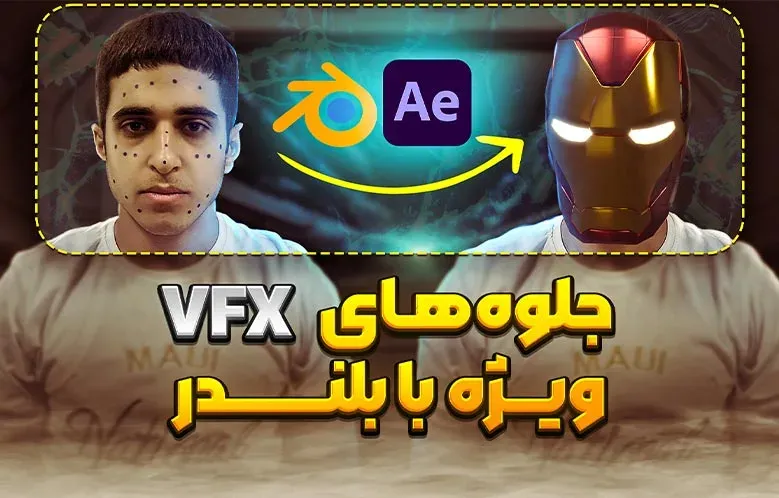
در آموزش ویدیویی جلوه ویژه در بلندر و افترافکت با استفاده از ترکیب بلندر و افترافکت، سر سوژه را تغییر داده و به سر مرد آهنی تبدیل میکنیم. این کار را به این صورت انجام میدهیم که ابتدا داخل نرمافزار افترافکت، سر سوژه را ترک میکنیم و سپس به کمک پل ارتباطیای که در انتهای این آموزش قرار دادهایم، آن را وارد نرمافزار محبوب و قدرتمند بلندر میکنیم.
جلوه ویژه در بلندر و ترکیب آن با افترافکت
در آموزش جلوه ویژه در بلندر و افترافکت، نیاز داریم تا سر سوژه را Track کرده و برای جایگذاری آبجکت در بلندر از آن استفاده کنیم. در دوره رایگان vfx بلندر، عملیات ترکینگ یک آبجکت متحرک و همینطور کامپوزیت یک پروژه کامل را در نرمافزار بلندر انجام دادیم. البته که عملیات ترکینگ را میتوان با استفاده از نرمافزار PFTrack نیز انجام داد و وارد نرمافزار بلندر کرد. ولی با توجه به اینکه نرمافزار PFTrack به روز نیست و آپدیت جدیدی ندارد، تصمیم گرفتیم که عملیات ترکینگ را در نرمافزار قدرتمند افترافکت انجام دهیم. ترکیب بلندر و افترافکت به ما این امکان را میدهد که ترکینگ را در افترافکت انجام داده و سپس وارد بلندر کنیم. به این ترتیب آبجکتی که میخواهیم (در این آموزش، منظور سر مرد آهنی است) را در بلندر جایگذاری میکنیم و خروجی آلفا گرفته و دوباره آن را وارد افترافکت میکنیم تا کامپوزیشن نهایی را در آن انجام دهیم.
در این آموزش با استفاده از پلاگین GeoTracker v2023.1.0 برای افترافکت، عملیات ترکینگ را در افترافکت انجام میدهیم.
در ابتدا پلاگین GeoTracker را در افترافکت، بر روی ویدیوی مورد نظر اعمال میکنیم، پس از تمام شدن آنالیز آن، توجه کنید که در تنظیمات پلاگین، در قسمت Geometry گزینه source را بر روی primitive قرار دهید، سپس primitive Type را بر روی Head قرار دهید. سپس عملیات ترکینگ را انجام دهید. برای اینکه بتوانیم از این ترکینگ استفاده کنیم باید در تنظیمات پلاگین، در قسمت Export، گزینه Export Null را بزنیم.
جایگذاری آبجکت در بلندر
در این قسمت از آموزش جلوه ویژه در بلندر و افترافکت، سر مرد آهنی را در بلندر روی سوژه جایگذاری کرده و سپس عملیات نورپردازی (به نورپردازی هنگام تولید ویدیو توجه کنید، در این قسمت همان نورها را شبیهسازی میکنیم) را انجام میدهیم. برای ذخیره این کارهایی که در بلندر انجام میدهیم و بردن آن به افترافکت، نیاز به خروجی آلفا داریم. در قسمت خروجی توجه داشته باشید که فریمریت خروجی را برابر با فریمریت ویدیوی اصلی قرار دهید.
بهترین نوع فرمت خروجی برای کارهای سینمایی و vfx در استاندارد جهانی، فرمت EXR است، البته که حجم این فرمت بسیار بالا و سنگین است. کیفیت این فرمت بسیار بالاتر از فرمتهای دیگر مانند png است.
ترکیببندی در افترافکت
حالا این فایل را وارد افترافکت کرده و ترکیببندی نهایی را در آن انجام میدهیم. در این قسمت نیاز به روتوسکوپی داریم که با توجه به پیشرفت افترافکت 2024 در این قسمت، از این ورژن استفاده میکنیم. همچنین میتوان برای روتوسکوپی از پلاگین Mask Prompter نیز استفاده کرد.
بهتر است ویدیوی آموزشی جلوه ویژه در بلندر و افترافکت را با حوصله و دقت دیده و تمرین کنید، جزئیاتی در این آموزش وجود دارد که اگر به آنها توجه نکنید ممکن است شما را به دردسر بیاندازد. همچنین فایلهایی که در این پروژه نیاز دارید برای دانلود قرار گرفته است.
مشاهده آنلاین فیلم آموزش جلوه ویژه در بلندر و افترافکت
دانلود فایلهای این مقاله
2 فایل برای دانلود
دانلود فیلم آموزش جلوه ویژه در بلندر و افترافکت
460 مگابایت•1412 دانلوددانلود فایل ملزومات آموزش
36 مگابایت•1211 دانلود
فایلهای پریمیوم نیاز به اشتراک فعال دارند. پس از خرید اشتراک، لینک دانلود فعال میشود.
Modeling, Animation and VFX Artist

گفتگو و سوالات شما
۰در این قسمت میتوانید سوال یا نظر خود در مورد مقاله را مطرح کنید.
برای ثبت دیدگاه ابتدا وارد شوید
ورود به حسابهنوز دیدگاهی ثبت نشده. اولین نفر باشید!