

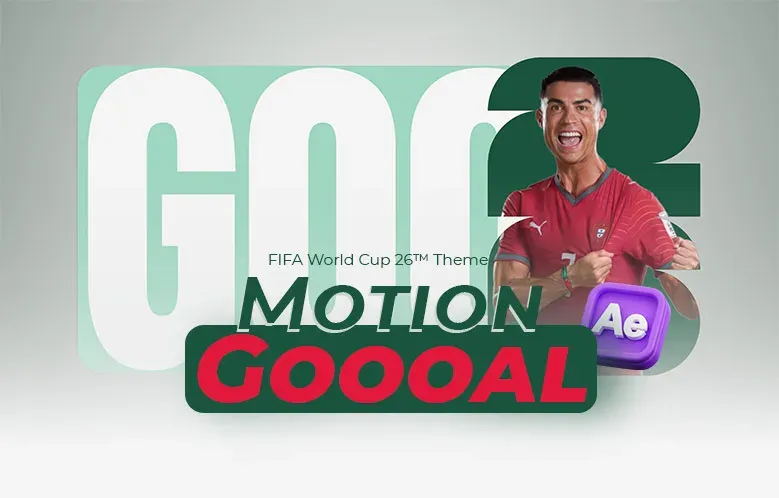
موشن گل جام جهانی در افترافکت
در این آموزش، ساخت یک موشن گل حرفهای را از صفر تا صد در Adobe After Effects یاد میگیرید. تمامی مراحل بهصورت گامبهگام و با تکنیکهای کاربردی آموزش داده شدهاند تا بتوانید یک موشن جام جهانی جذاب و

مقدمه :
موشن گل یکی از جذابترین سبکهای موشن گرافیک ورزشی است که امروزه در شبکههای تلویزیونی، صفحات ورزشی، رسانههای دیجیتال و شبکههای اجتماعی کاربرد فراوانی دارد. هر بار که گلی در یک مسابقه حساس به ثمر میرسد، یک انیمیشن حرفهای میتواند هیجان آن لحظه را چندین برابر کند. به همین دلیل یادگیری طراحی چنین پروژههایی در افترافکت، برای علاقهمندان به موشن گرافیک و تدوین ورزشی اهمیت زیادی دارد.
با نزدیک شدن به رقابتهای جام جهانی ۲۰۲۶ (قبل جام جهانی مقاله نوشته شده است) که برای نخستینبار با حضور ۴۸ تیم و به میزبانی مشترک کشورهای آمریکا، کانادا و مکزیک برگزار میشود، تولید محتوای گرافیکی مرتبط با فوتبال بیش از گذشته مورد توجه قرار گرفته است. در این آموزش، ساخت یک موشن جام جهانی را مرحلهبهمرحله یاد میگیرید؛ پروژهای که بهراحتی میتوانید رنگ، بازیکن، و حتی تیم ملی آن را تغییر دهید و برای هر مسابقه شخصیسازی کنید.
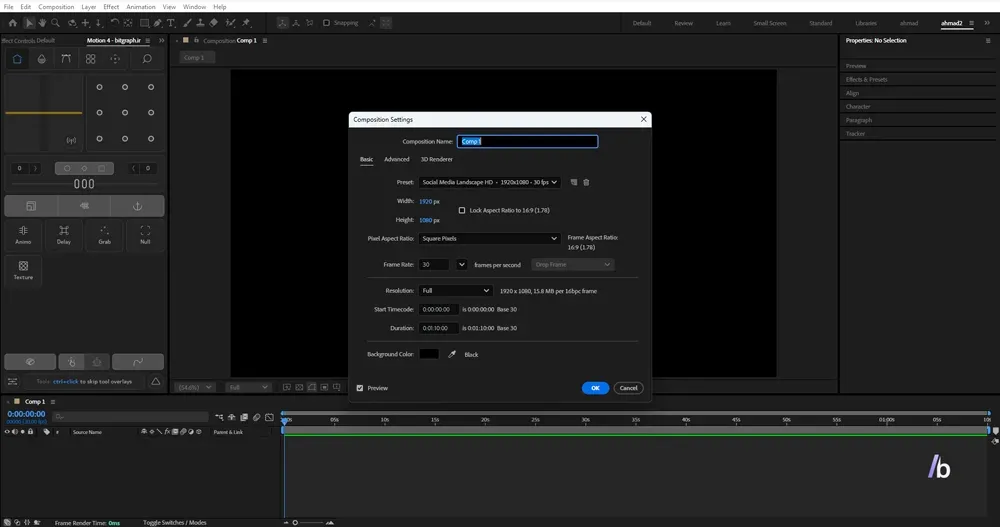
مرحله اول: ایجاد کامپوزیشن
ابتدا یک Composition جدید ایجاد میکنیم و ابعاد موردنظر پروژه را متناسب با محل انتشار انتخاب میکنیم. اگر قصد انتشار در اینستاگرام را دارید، ابعاد 1080×1920 گزینه مناسبی است و برای یوتیوب یا نمایشگرهای عریض میتوانید از 1920×1080 استفاده کنید. همچنین نرخ فریم ۳۰ فریم بر ثانیه، انتخاب مناسبی برای این پروژه خواهد بود.
انتخاب صحیح ابعاد پروژه از همان ابتدا باعث میشود در ادامه کار با مشکلاتی مانند برش تصویر، افت کیفیت یا نیاز به تغییر اندازه لایهها مواجه نشوید. بهتر است قبل از شروع طراحی، محل نمایش خروجی را مشخص کنید تا تمامی اجزای پروژه بر همان اساس طراحی شوند. این موضوع در ساخت موشن گل اهمیت زیادی دارد، زیرا هماهنگی عناصر گرافیکی با کادر تصویر، کیفیت نهایی پروژه را افزایش میدهد.
مرحله دوم: طراحی پسزمینه
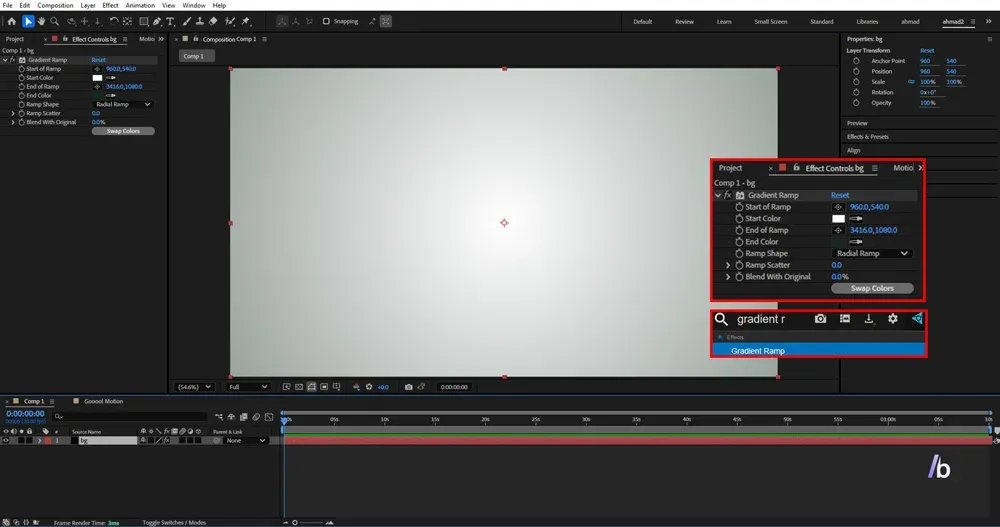
یک Solid جدید ایجاد میکنیم و افکت Gradient Ramp را روی آن اعمال میکنیم. حالت Gradient را روی Radial Ramp قرار داده و با انتخاب رنگهای هماهنگ، یک پسزمینه زیبا و ورزشی طراحی میکنیم تا عمق بیشتری به تصویر داده شود.
پسزمینه اولین عنصری است که مخاطب مشاهده میکند، بنابراین انتخاب رنگهای مناسب تأثیر مستقیمی بر جذابیت پروژه دارد. پیشنهاد میشود از رنگهایی متناسب با هویت تیم یا فضای مسابقات استفاده کنید تا حس پویایی و هیجان بیشتری ایجاد شود. یک گرادینت نرم و اصولی باعث میشود سایر عناصر گرافیکی بهتر دیده شوند و پروژه ظاهر حرفهایتری پیدا کند. این مرحله پایه اصلی طراحی موشن جام جهانی محسوب میشود.
مرحله سوم: وارد کردن وکتور ۲۰۲۶
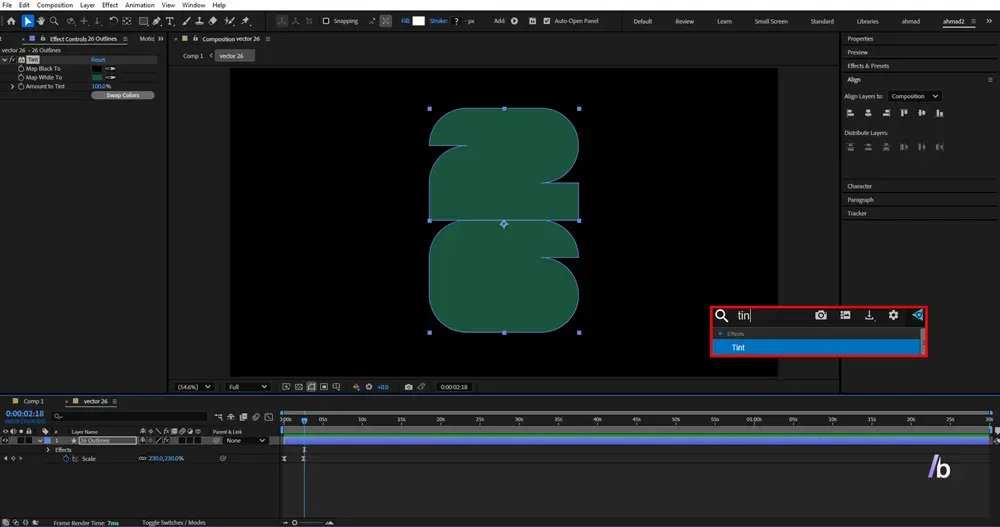
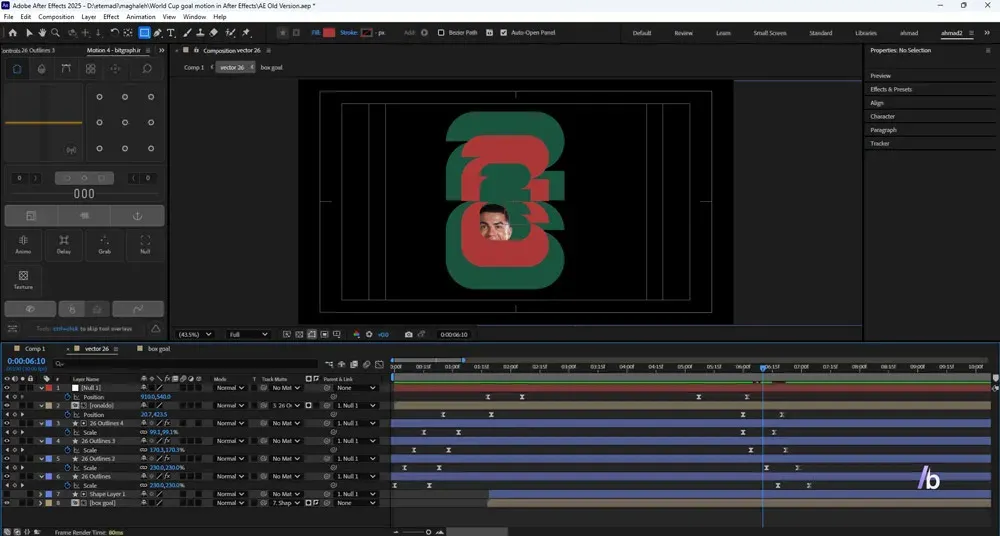
وکتور عدد 2026 را وارد پروژه کرده و آن را به Pre-compose تبدیل میکنیم. سپس لایه را در مرکز تصویر Align میکنیم. با استفاده از افکت Tint رنگ وکتور را متناسب با رنگ تیم فوتبال یا هویت بصری پروژه تغییر میدهیم. از ثانیه صفر تا حدود ۱۵ فریم بعد، برای پارامتر Scale از مقدار صفر تا حدود ۲۳۰ درصد کیفریم ایجاد میکنیم تا ورود پرقدرتی به صحنه داشته باشد.
استفاده از Pre-compose باعث میشود مدیریت پروژه در ادامه بسیار سادهتر باشد و بتوانیم افکتها و انیمیشنهای مختلف را بدون ایجاد آشفتگی روی این لایه اعمال کنیم. همچنین افزایش Scale همراه با Easy Ease و Motion Blur، ورود وکتور را بسیار نرم و سینمایی میکند. این تکنیک یکی از رایجترین روشها در ساخت موشن گل برای ایجاد حس انرژی و انفجار بصری است.
مرحله چهارم: ایجاد تأخیر در ورود لایهها
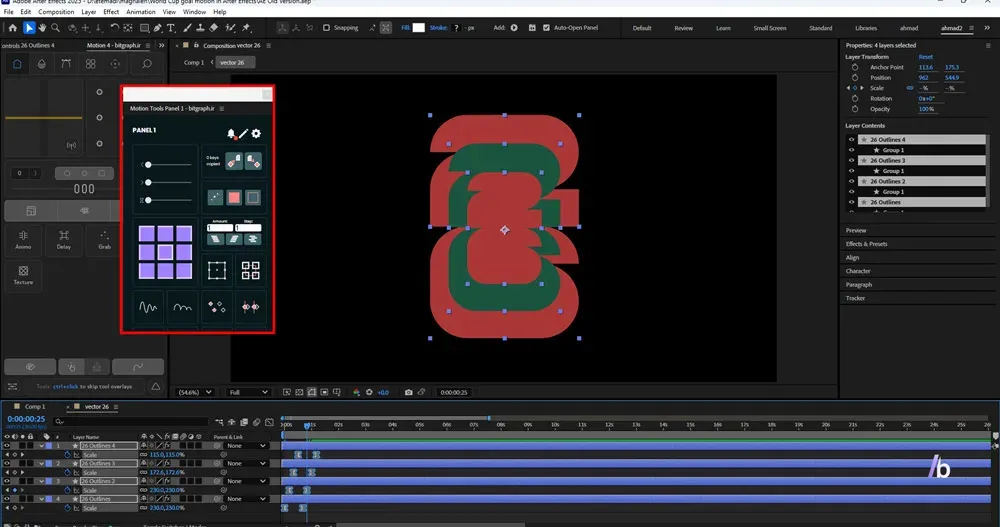
از لایه وکتور 2026 سه نسخه کپی میگیریم. سپس با استفاده از اسکریپت Motion Tools Pro زمان کیفریمهای هر لایه را Offset میکنیم تا هر نسخه با چند فریم تأخیر نسبت به لایه قبلی وارد صحنه شود. در نتیجه، انیمیشن Scale بهصورت آبشاری اجرا خواهد شد.
تکنیک Offset کردن کیفریمها یکی از سادهترین روشها برای افزایش جذابیت بصری انیمیشن است. این روش بدون نیاز به پیچیدهتر کردن پروژه، حس عمق، سرعت و پویایی بیشتری ایجاد میکند. اگر میزان تأخیر بین لایهها را بهدرستی تنظیم کنید، حرکتها کاملاً طبیعی به نظر خواهند رسید و نتیجه نهایی بسیار حرفهایتر خواهد بود. این تکنیک در بسیاری از پروژههای موشن جام جهانی برای ایجاد ریتم مناسب در ورود عناصر گرافیکی مورد استفاده قرار میگیرد.
مرحله پنجم: اضافه کردن تصویر بازیکن و ساخت انیمیشن ورود
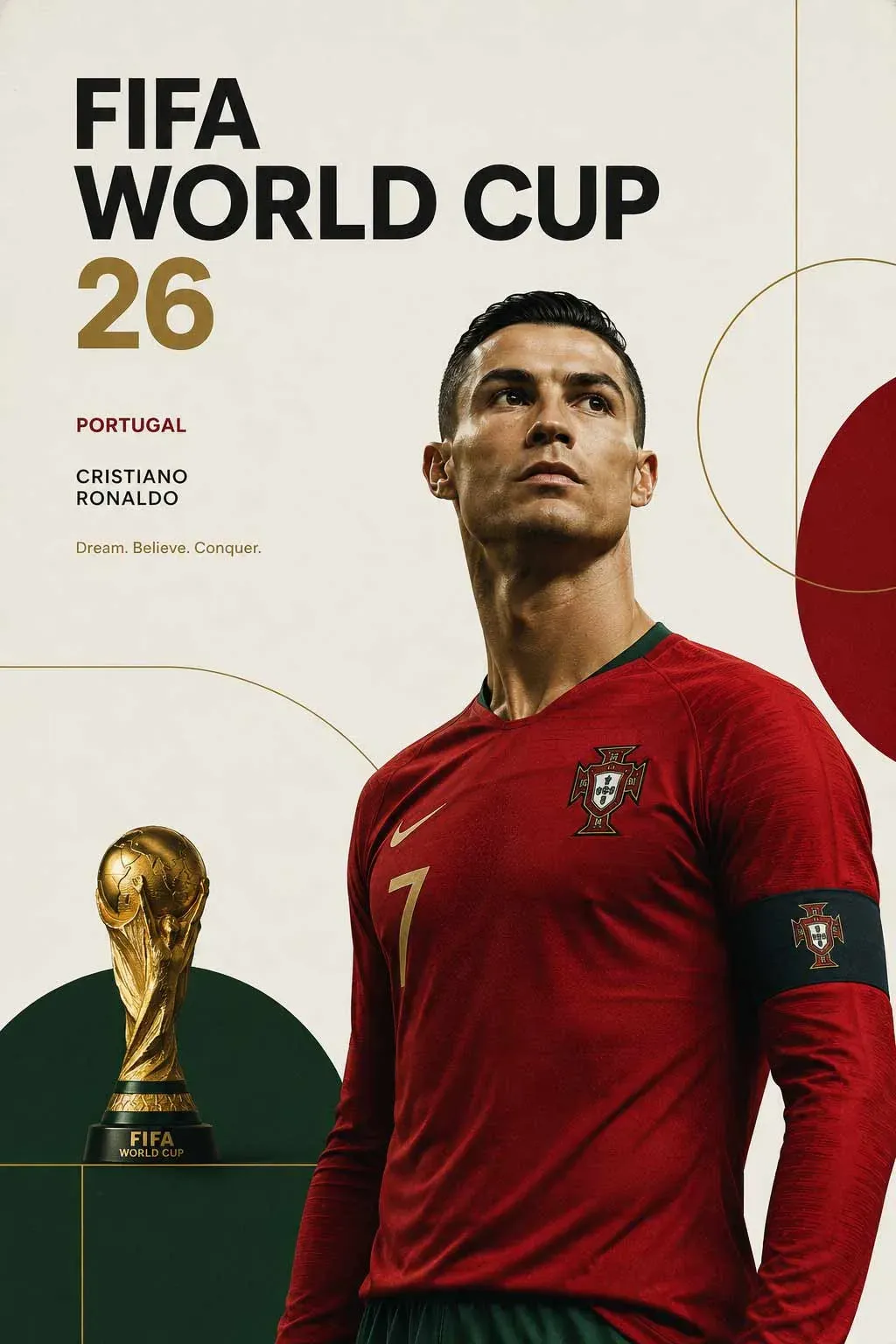
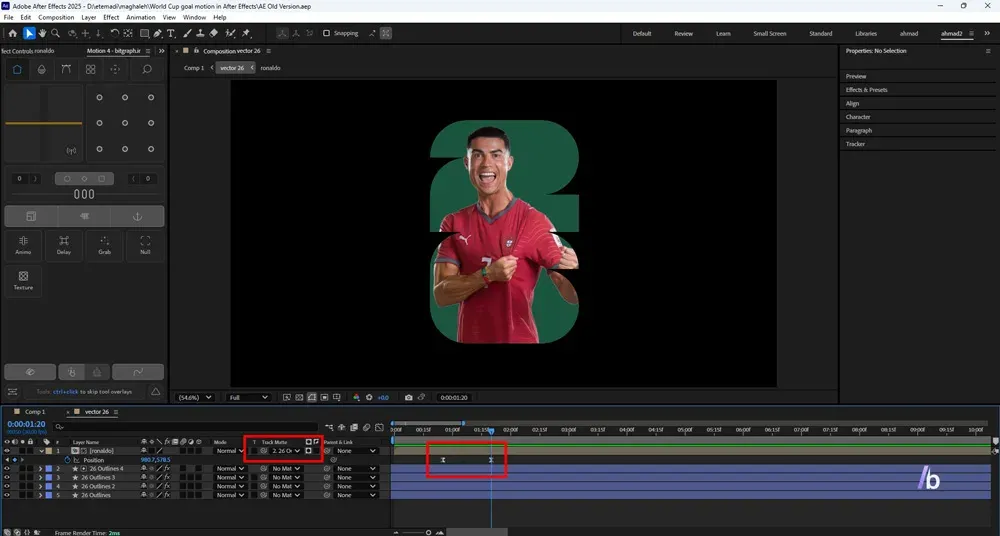
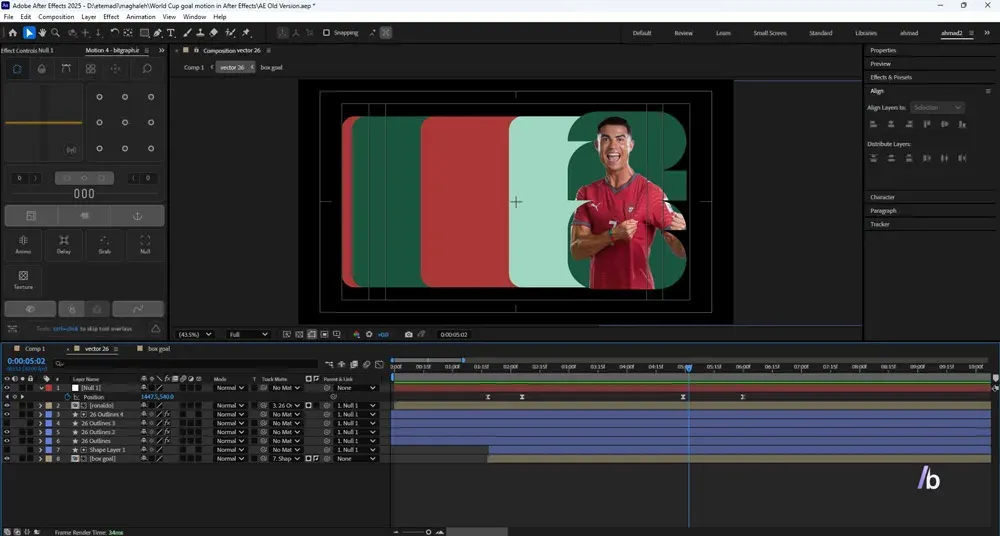
در این مرحله تصویر بازیکن موردنظر را که از قبل به Pre-compose تبدیل کردهایم وارد پروژه میکنیم. در این آموزش از تصویر Cristiano Ronaldo از تیم ملی پرتغال استفاده شده است. لایه بازیکن را بالاتر از آخرین لایه وکتور 2026 قرار داده و با استفاده از Track Matte آن را به وکتور متصل میکنیم. فراموش نکنید پس از اعمال Track Matte، چراغ (Visibility) لایه مرجع را روشن نگه دارید. سپس با ایجاد Keyframe روی Position، بازیکن را از پایین کادر به سمت بالا حرکت میدهیم تا همزمان با ظاهر شدن وکتور وارد صحنه شود.
تکنیک Track Matte باعث میشود تصویر بازیکن تنها در محدوده وکتور نمایش داده شود و جلوهای حرفهای ایجاد کند. این روش در بسیاری از تیزرهای ورزشی و تلویزیونی استفاده میشود و بدون نیاز به ماسکهای پیچیده، نتیجهای بسیار تمیز ارائه میدهد. استفاده از Motion Blur نیز باعث طبیعیتر شدن حرکت بازیکن خواهد شد.
مرحله ششم: ساخت Null Object برای کنترل انیمیشن
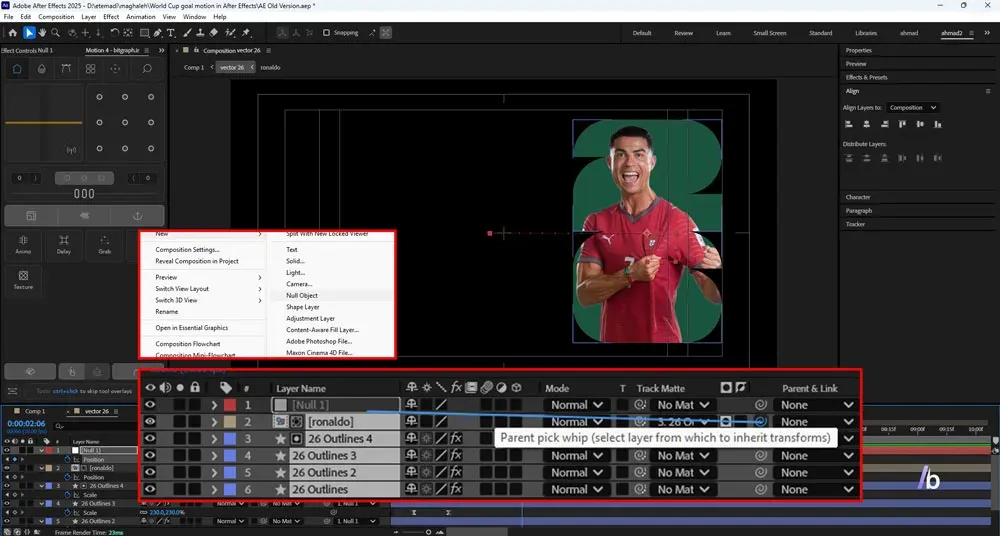
اکنون از مسیر Layer > New > Null Object یک نال آبجکت ایجاد میکنیم و نام آن را Controller قرار میدهیم. سپس برای پارامتر Position آن کیفریم تعریف میکنیم تا از مرکز تصویر به سمت راست حرکت کند. در ادامه لایههای موردنیاز را به این Null و Parent میکنیم تا تمام حرکتها تنها با کنترل یک لایه انجام شوند.
استفاده از Null Object یکی از اصول مهم مدیریت پروژههای حرفهای در افترافکت است. بهجای اینکه برای هر لایه بهصورت جداگانه انیمیشن ایجاد کنید، میتوانید همه عناصر را از طریق یک کنترلر مدیریت کنید. این روش علاوه بر افزایش سرعت، امکان ویرایش پروژه را نیز در آینده بسیار سادهتر میکند.
مرحله هفتم: طراحی باکس گل
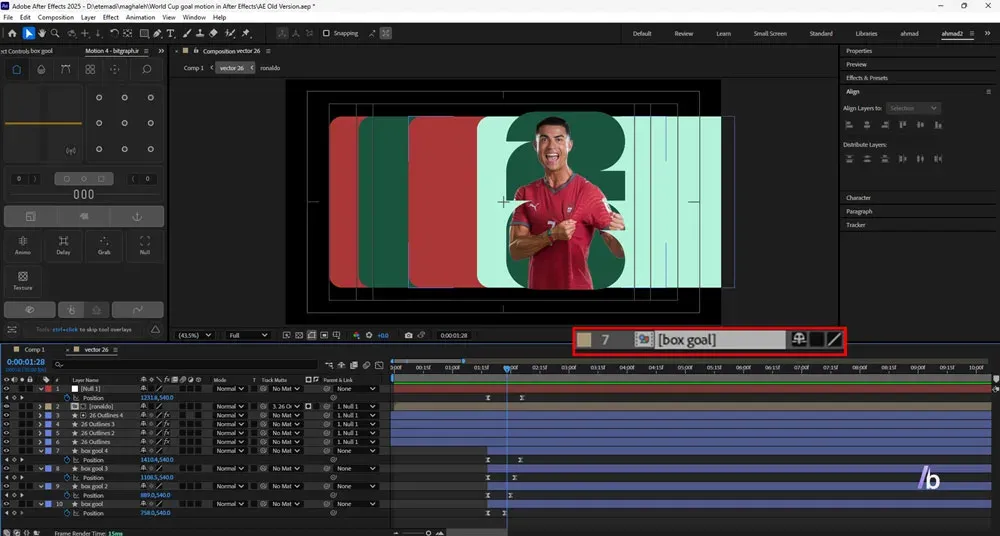
ابزار Rectangle را انتخاب کرده و یک مستطیل رسم میکنیم. نام این لایه را باکس گل قرار داده و آن را به زیر سایر لایهها منتقل میکنیم. سپس با ایجاد Keyframe روی Position، مستطیل را از سمت راست به چپ وارد تصویر میکنیم. بعد از آن سه نسخه دیگر از این مستطیل ایجاد کرده و با اختلاف چند فریم، ورود آنها را زمانبندی میکنیم. در پایان هر چهار لایه را انتخاب کرده و با نام باکس گل به یک Pre-compose تبدیل میکنیم.
حرکت لایهها با اختلاف زمانی کم باعث ایجاد حس سرعت و ریتم در پروژه میشود. این تکنیک یکی از رایجترین روشهای ساخت پنلهای اطلاعرسانی در شبکههای ورزشی است. همچنین Pre-compose کردن این چهار مستطیل باعث میشود مدیریت انیمیشنها و اعمال افکتهای بعدی بسیار آسانتر شود.
مرحله هشتم: نمایش متن گل
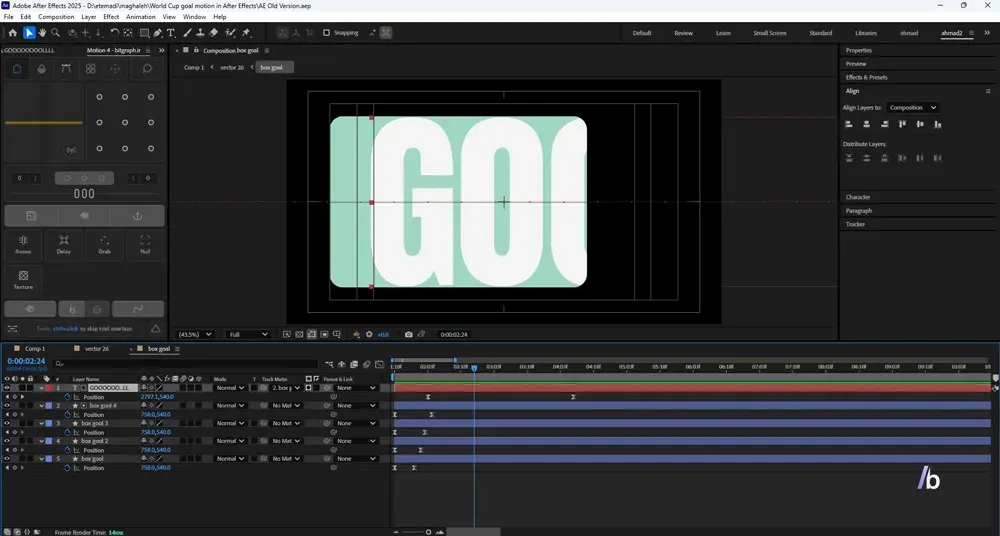
ابزار Text را انتخاب کرده و عبارت GOOOOOOOOLLLL را تایپ میکنیم. این متن را به مستطیل بالایی Track Matte میکنیم تا تنها داخل محدوده باکس دیده شود. سپس برای Position متن Keyframe ایجاد کرده و آن را از سمت راست به چپ حرکت میدهیم؛ بهگونهای که همزمان با ورود باکس، متن نیز نمایش داده شود و حس به ثمر رسیدن گل را به مخاطب منتقل کند.
برای جذابتر شدن متن میتوانید از فونتهای ضخیم ورزشی و تنظیمات مناسب Character مانند افزایش Tracking یا تغییر وزن فونت استفاده کنید. همچنین استفاده از Easy Ease و Motion Blur باعث میشود حرکت متن نرمتر و طبیعیتر به نظر برسد. هماهنگی زمان ورود متن با حرکت باکس، تأثیر زیادی در حرفهای شدن خروجی نهایی دارد.
مرحله نهم: بستن باکسهای گل
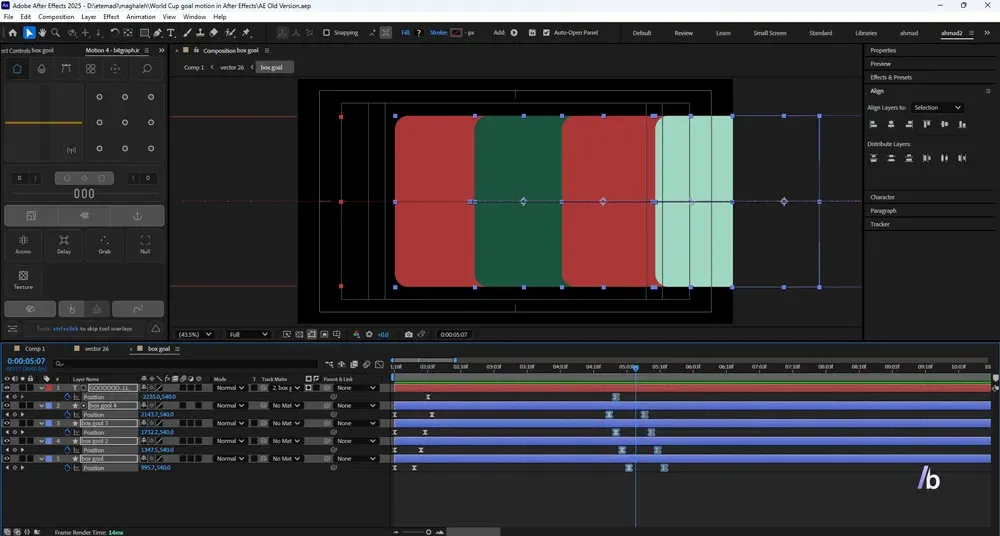
پس از اینکه متن GOOOOOOOOLLLL بهطور کامل نمایش داده شد، نوبت به جمع شدن باکسهای گل میرسد. برای این کار کافی است Keyframeهای مربوط به Position مستطیلها را کپی کرده و با استفاده از Keyframe Assistant > Time-Reverse Keyframes یا ساده تر کی فریم ها کپی و دستی آنها را معکوس تنظیم کنید. سپس این کیفریمها را چند فریم بعد از پایان نمایش متن قرار دهید تا مستطیلها با همان ترتیب ورود، این بار از تصویر خارج شوند.
استفاده از ریورس کردن کیفریمها علاوه بر صرفهجویی در زمان، باعث میشود سرعت ورود و خروج عناصر کاملاً یکسان باشد و انیمیشن حالت طبیعی خود را حفظ کند. در پروژههای حرفهای معمولاً از همین روش برای حفظ هماهنگی میان بخشهای مختلف موشن استفاده میشود. رعایت این جزئیات، کیفیت نهایی موشن گل را به شکل محسوسی افزایش میدهد.
مرحله دهم: ایجاد ماسک برای باکس گل
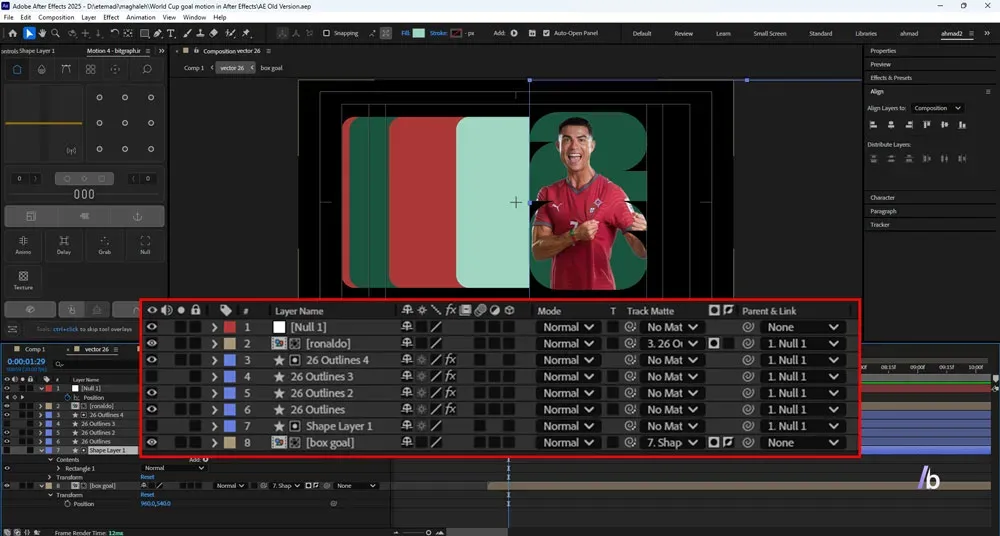
در این مرحله با استفاده از ابزار Rectangle یک مستطیل بزرگ رسم میکنیم تا نیمه سمت راست تصویر را پوشش دهد. این لایه نقش ماسک را ایفا میکند و محدوده نمایش باکس گل را کنترل خواهد کرد. سپس این مستطیل را به Null Object (Controller) Parent میکنیم تا همزمان با حرکت کنترلر، ماسک نیز جابهجا شود. در نهایت لایه باکس گل را با استفاده از Track Matte به همین مستطیل متصل میکنیم.
این تکنیک باعث میشود هنگام ورود و خروج باکسها، هیچ بخشی از آنها خارج از محدوده تعیینشده دیده نشود. استفاده از Parent و Track Matte در کنار یکدیگر یکی از روشهای استاندارد در ساخت پروژههای تلویزیونی و ورزشی است و کنترل بسیار دقیقی روی انیمیشن ایجاد میکند. این مرحله نقش مهمی در حرفهایتر شدن موشن جام جهانی دارد.
مرحله یازدهم: بازگرداندن وکتور 2026 به مرکز تصویر
همزمان با بسته شدن باکس گل، باید وکتور 2026 دوباره به مرکز تصویر بازگردد. برای این کار کافی است کیفریمهای Position مربوط به Null Object را کپی کرده و بهصورت معکوس در زمان دلخواه قرار دهید. به این ترتیب تمام لایههایی که به Controller متصل هستند، بهآرامی به جای اولیه خود بازمیگردند.
بازگشت عناصر به نقطه شروع باعث میشود پروژه پایان منظم و استانداردی داشته باشد. همچنین اگر قصد داشته باشید این موشن را بهصورت لوپ یا برای چندین گل پشتسرهم استفاده کنید، این روش بهترین انتخاب خواهد بود. کنترل حرکت از طریق Null Object نیز ویرایش پروژه را در آینده بسیار آسانتر میکند.
مرحله دوازدهم: بستن وکتور 2026
در آخرین مرحله، انیمیشن بسته شدن وکتور 2026 را اجرا میکنیم. برای این کار Keyframeهای مربوط به پارامتر Scale را کپی کرده و با استفاده از گزینه Reverse آنها را در انتهای پروژه قرار میدهیم تا وکتور دقیقاً با همان ریتم ورود، این بار از تصویر خارج شود.
پیشنهاد میشود در این مرحله Motion Blur فعال باشد و روی تمامی کیفریمها Easy Ease اعمال کنید تا خروج وکتور کاملاً نرم و سینمایی انجام شود. در نهایت با بررسی زمانبندی تمامی لایهها، یک خروجی روان، حرفهای و بدون پرش خواهید داشت که برای انتشار در شبکههای اجتماعی، تلویزیون یا نمایشگرهای استادیومی کاملاً مناسب است.
نتیجهگیری
طراحی یک موشن گل حرفهای در افترافکت تنها به ایجاد چند کیفریم محدود نمیشود؛ بلکه ترکیب صحیح انیمیشن، رنگبندی، مدیریت لایهها، استفاده از Pre-compose، Null Object، Track Matte و زمانبندی دقیق است که خروجی را به یک پروژه استاندارد تبدیل میکند. با استفاده از تکنیکهای آموزش دادهشده در این مقاله، میتوانید پروژه را برای هر تیم ملی، لیگ یا مسابقه شخصیسازی کرده و تنها با تغییر رنگها، لوگو و تصویر بازیکن، نسخههای متنوعی تولید کنید.
همچنین با رقابتهای جام جهانی ۲۰۲۶، نیاز به تولید محتوای گرافیکی ورزشی بیش از گذشته احساس میشود. یادگیری ساخت موشن جام جهانی به شما کمک میکند پروژههایی حرفهای برای رسانههای ورزشی، صفحات اینستاگرامی، کانالهای یوتیوب و شبکههای تلویزیونی تولید کنید. اگر تمامی مراحل این آموزش را با دقت اجرا کنید، در پایان یک پروژه استاندارد، روان و کاملاً قابل توسعه در اختیار خواهید داشت که میتواند پایهای برای ساخت انواع موشنهای فوتبالی و در نهایت یک موشن گل حرفهای باشد.
اگر بهدنبال ارتقای سطح کاری خود هستید، پیشنهاد میشود این تکنیک را با افکتهای دیگر ترکیب کنید تا به نتایج منحصربهفردتری برسید.دوره موشن اپ شامل تمرین و تست سناریوهای مختلف و اکسپرشنها و…، شما را به تسلط کامل در این حوزه خواهد رساند.
احمد دالوند طراح، مدرس و پشتیبان مجموعه بیتگرف با تخصص در طراحی گرافیک، طراحی رابط کاربری (UI)، موشن گرافیک و هنر هوش مصنوعی. تمرکز اصلی من بر خلق راهکارهای بصری خلاقانه، انتقال مؤثر مفاهیم و همراهی هنرجویان در مسیر یادگیری و توسعه مهارتهای تخصصی است.

گفتگو و سوالات شما
۱در این قسمت میتوانید سوال یا نظر خود در مورد مقاله را مطرح کنید.
برای ثبت دیدگاه ابتدا وارد شوید
ورود به حسابPREFECT